

概要
以下の動画を見本にして設定までしてください
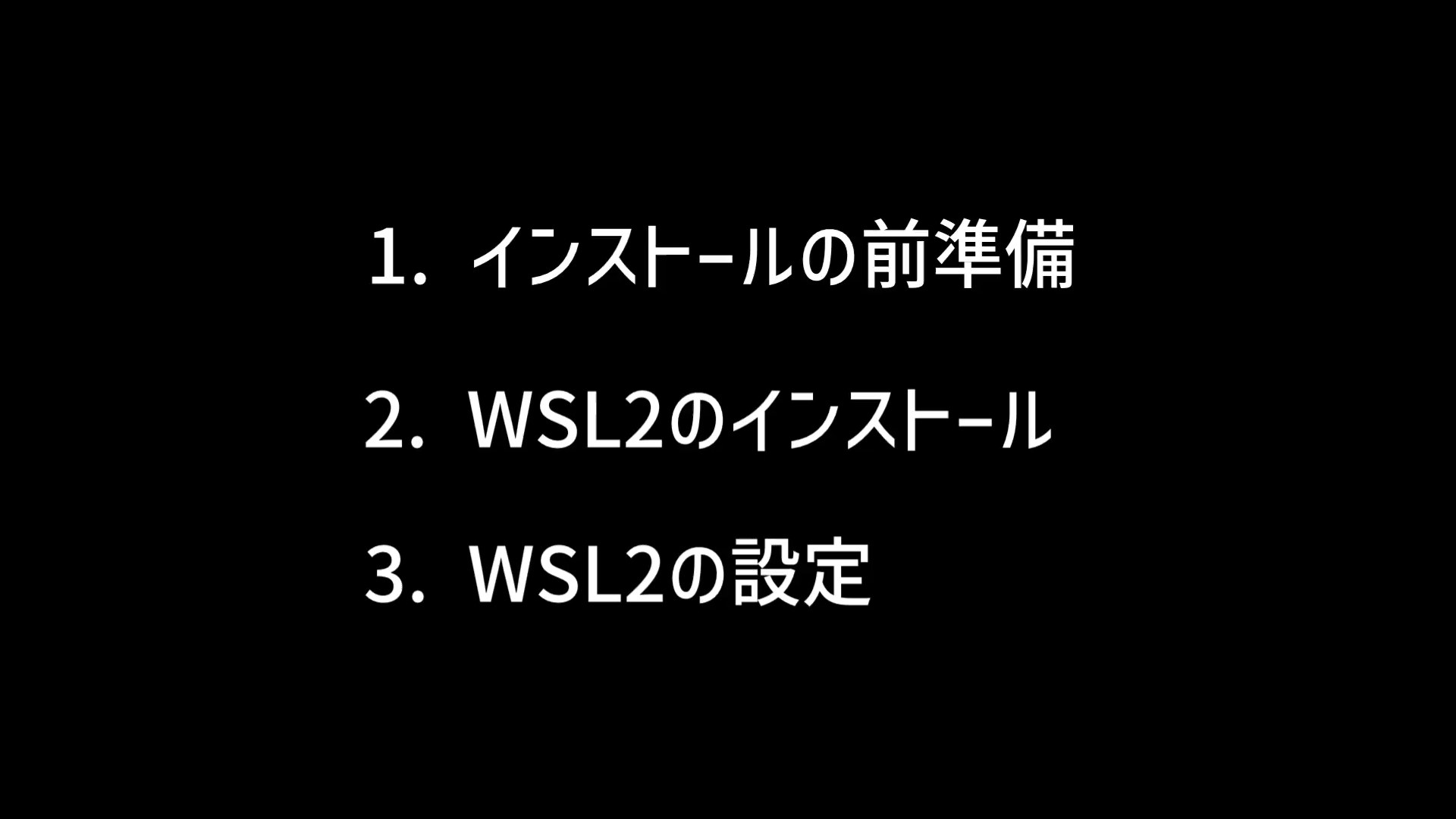
動画は3部構成になっています
- インストールの前準備 ※1
- WSL2のインストール ※2
- WSL2の設定 ※3
※1 インストールの前準備でタスクバーを右クリックするとタスクマネージャーを起動できます
「仮想化」の項目が無効の場合、ファームウェアのBIOS/UEFIで仮想化を有効化する必要があります
以下のコマンドをクリックしてコピーしてください
上記動画内の「2. WSL2のインストール」を参考にしてpowershellを開き、ctrl+vまたは右クリックしてコマンドをペーストしEnterを押してください
パソコン名が取得できるので、それをChromeなどのウェブブラウザで「パソコン名 仮想化」というキーワードで検索し、それぞれのパソコンに合う仮想化の設定方法を探してください
※2 以下にWSL2のインストールの動画内で使用したコマンドの文字列を記載しています
コマンドをクリックしてコピーしてください
上記動画内の「2. WSL2のインストール」を参考にしてpowershellを開き、powershell上でctrl+vまたは右クリックしてEnterを押してください
※3 以下にWSL2の設定の動画内で使用したコマンドの文字列を記載しています
コマンドをクリックしてコピーし、1行ずつctrl+vまたは右クリックでペーストしてEnterを押してください